최근 앱 디자인에서 입체적이고 직관적인 3D 아이콘의 활용도가 높아지면서, 디자이너와 PM, 개발자 간의 리소스 최적화가 핵심 과제로 떠올랐습니다. 아무리 화려한 3D 디자인을 완성하더라도 막상 기기에 적용했을 때 이미지가 잘리거나 해상도가 깨진다면 사용자 경험을 크게 해치게 됩니다.
이 글에서는 3D 아이콘을 각 OS 환경에 완벽하게 맞추고, 불필요한 커뮤니케이션 핑퐁을 줄이는 실무 가이드를 제공합니다.
핵심 요약
- iOS 및 안드로이드 규격: iOS는 1024x1024, 안드로이드는 512x512(적응형 아이콘) 캔버스 규격과 안전 영역(Safe Zone)을 반드시 준수해야 합니다.
- 그림자 여백 계산: 3D 아이콘 특유의 입체감과 그림자를 고려해 바운딩 박스 내 핵심 오브젝트의 시각적 중심을 맞춰야 합니다.
- Oven AI 워크플로우: 복잡한 3D 툴 없이 Oven AI를 활용해 6초 만에 투명 PNG를 추출하는 방법으로 작업 시간을 단축하세요.
- 다목적 포맷 최적화: PNG, WEBP, SVG 포맷을 적절히 분배하여 개발 환경에 맞는 최적의 에셋을 전달하세요.
1. iOS 및 안드로이드 앱 아이콘 안전 영역(Safe Zone)
앱 아이콘을 디자인할 때 가장 먼저 고려해야 할 것은 각 운영체제가 요구하는 정확한 캔버스 크기와 안전 영역입니다.
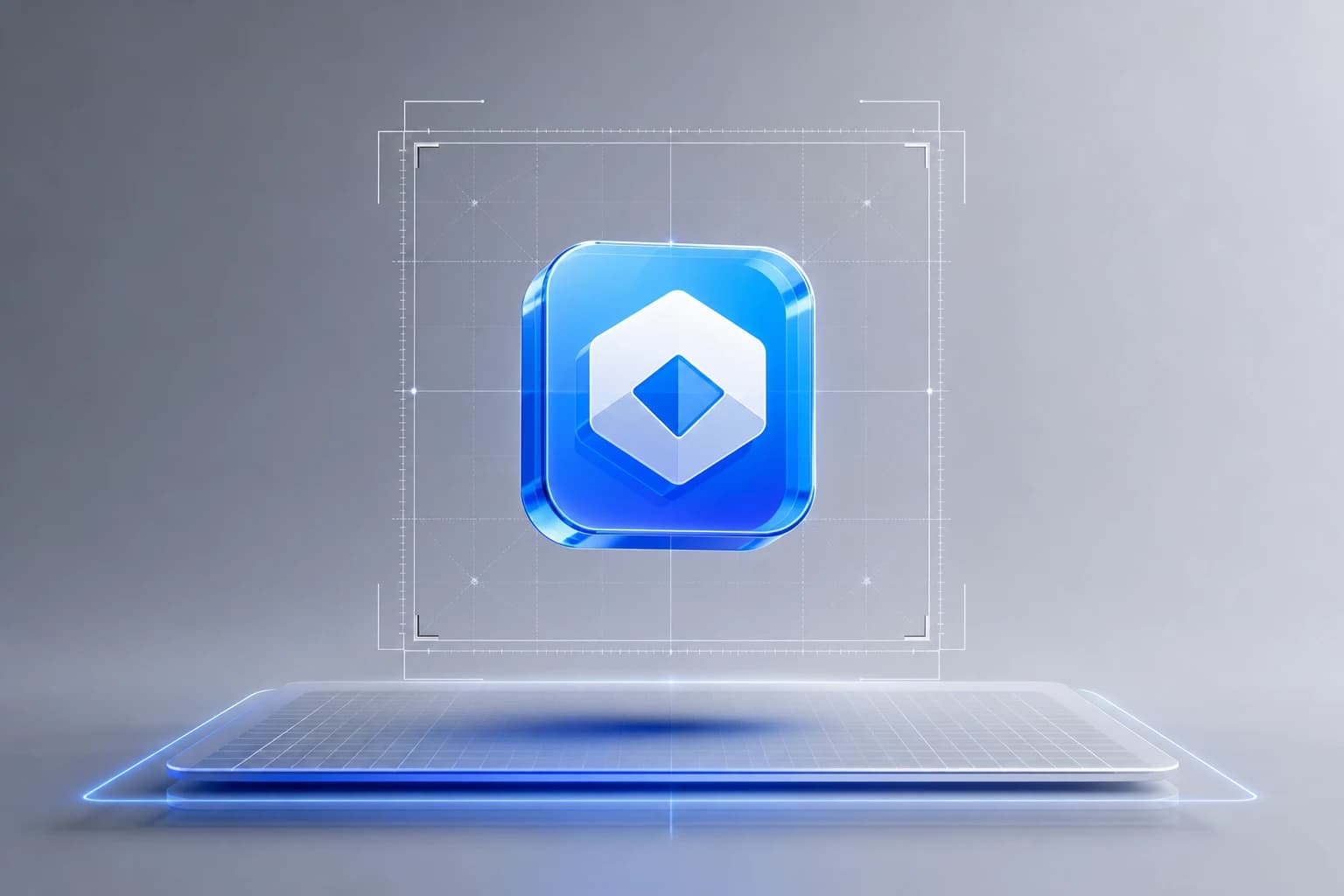
- iOS (1024x1024): 애플은 앱 스토어 및 홈 화면용으로 1024x1024 픽셀의 꽉 찬 정사각형 이미지를 요구합니다. 투명도를 허용하지 않으며, 시스템이 자동으로 모서리를 둥글게(Squircle) 처리하므로 아이콘의 주요 그래픽 요소가 잘리지 않도록 중앙 안전 영역 내에 배치해야 합니다.
- Android (512x512): 안드로이드는 기기마다 아이콘 모양이 달라지는 '적응형 아이콘(Adaptive Icon)' 시스템을 사용합니다. 기본 512x512 픽셀 캔버스 안에서, 지름 332 픽셀 이내의 원형 영역을 안전 영역(Safe Zone)으로 설정해야 어떤 형태의 마스크가 씌워져도 디자인이 훼손되지 않습니다.
참고로 앱 아이콘 외에 UI 내부에 들어가는 일반적인 아이콘의 크기는 디자인적 요소라기보다는 아이콘이 들어갈 장소에 맞게 결정되며, 보통 iOS UI에서는 44-50px, 안드로이드 UI에서는 32dp를 기준으로 삼습니다.
2. 3D 아이콘 그림자 여백(Margin) 계산법
3D 아이콘은 평면적인 2D 아이콘과 달리 입체감을 극대화하기 위해 빛의 방향을 고려하여 자연스러운 그림자를 만들고 세밀하게 조정해야 합니다. 이때 그림자가 바운딩 박스(Bounding Box)에 미치는 영향을 간과하면 아이콘이 시각적으로 한쪽으로 치우쳐 보이게 됩니다.
그림자가 포함된 3D 에셋을 내보낼 때는 오브젝트의 물리적 중심이 아닌 '시각적 중심'을 맞춰야 합니다. 예를 들어 우측 하단으로 그림자가 길게 떨어진다면, 캔버스 내에서 실제 3D 오브젝트는 살짝 좌측 상단으로 이동시켜야 전체적인 균형이 맞습니다. 그림자가 캔버스 밖으로 잘리지 않도록 최소 10~15%의 여백(Margin)을 확보하여 렌더링하는 것이 좋습니다.
3. Oven AI로 6초 만에 끝내는 투명 PNG 워크플로우
과거에는 3D 아이콘을 실무에 적용하기 위해 무거운 3D 툴에서 렌더링을 돌리고, 포토샵으로 배경을 지우는 등 번거로운 과정을 거쳐야 했습니다. 하지만 이제는 복잡한 과정 없이 Oven AI를 활용해 단 6초 만에 배경이 완벽히 제거된 고품질 투명 PNG를 추출할 수 있습니다.
프롬프트 입력만으로 원하는 형태와 질감의 3D 에셋을 즉시 생성하고, 실무에 바로 투입할 수 있도록 깔끔하게 누끼가 따진 결과물을 얻게 됩니다. (디자인 아이디에이션 및 아이콘 생성 자체는 여기 참고 바랍니다.)
4. 디자이너와 PM의 핑퐁을 줄이는 포맷 활용 팁
개발자에게 에셋을 넘길 때 용도에 맞는 포맷을 정확히 제공하면 커뮤니케이션 비용을 획기적으로 줄일 수 있습니다.
- PNG: 3D 아이콘의 투명도와 풍부한 색상, 그림자 디테일을 손실 없이 보존해야 할 때 가장 적합합니다. 앱 내 UI 에셋으로 전달할 때 기본이 되는 포맷입니다.
- WEBP: 웹 기반 서비스나 앱 내 웹뷰(WebView)에서 3D 아이콘을 띄울 때 필수적입니다. PNG와 동일하게 투명도를 지원하면서도 파일 용량을 크게 줄여 로딩 속도를 최적화합니다.
- SVG: 3D 아이콘 자체는 래스터(비트맵) 이미지지만, 아이콘을 감싸는 백그라운드 컨테이너나 앱 내 플랫한 대체 아이콘(Fallback)을 함께 전달할 때는 해상도에 구애받지 않는 SVG를 활용하여 확장성을 높이세요.
자주 묻는 질문 (FAQ)
Q. 웹용 아이콘과 안드로이드 앱용 아이콘 사이즈는 어떻게 소통해야 하나요?
웹용으로는 보통 40x40px 크기로 전달하지만, 안드로이드 개발 환경에서는 밀도(dp) 개념을 사용합니다. 실무에서는 디자이너가 40px로 작업해도 개발자가 11x12px 등으로 다르게 요구하는 등 기준이 다를 수 있으므로, 안드로이드용은 mdpi, hdpi, xhdpi 등 배율에 맞춘 에셋 폴더를 제공하거나 dp 기준으로 명확히 소통해야 합니다.
Q. 특정 안드로이드 기기에서 아이콘 해상도가 깨지는 현상은 왜 발생하나요?
해상도 대응을 소홀히 할 경우 사용자 경험에 치명적인 영향을 미칩니다. 실제로 HD+, FHD+, QHD+ 등 해상도와 상관없이 One UI 환경에서 아이콘 해상도에 큰 문제가 발생한다는 이슈가 보고되기도 했습니다. 이는 제조사별 런처의 스케일링 방식 차이 때문일 수 있으므로, 원본 에셋을 고해상도로 추출하고 안드로이드의 512x512 적응형 아이콘 가이드라인을 엄격하게 준수하는 것이 중요합니다.