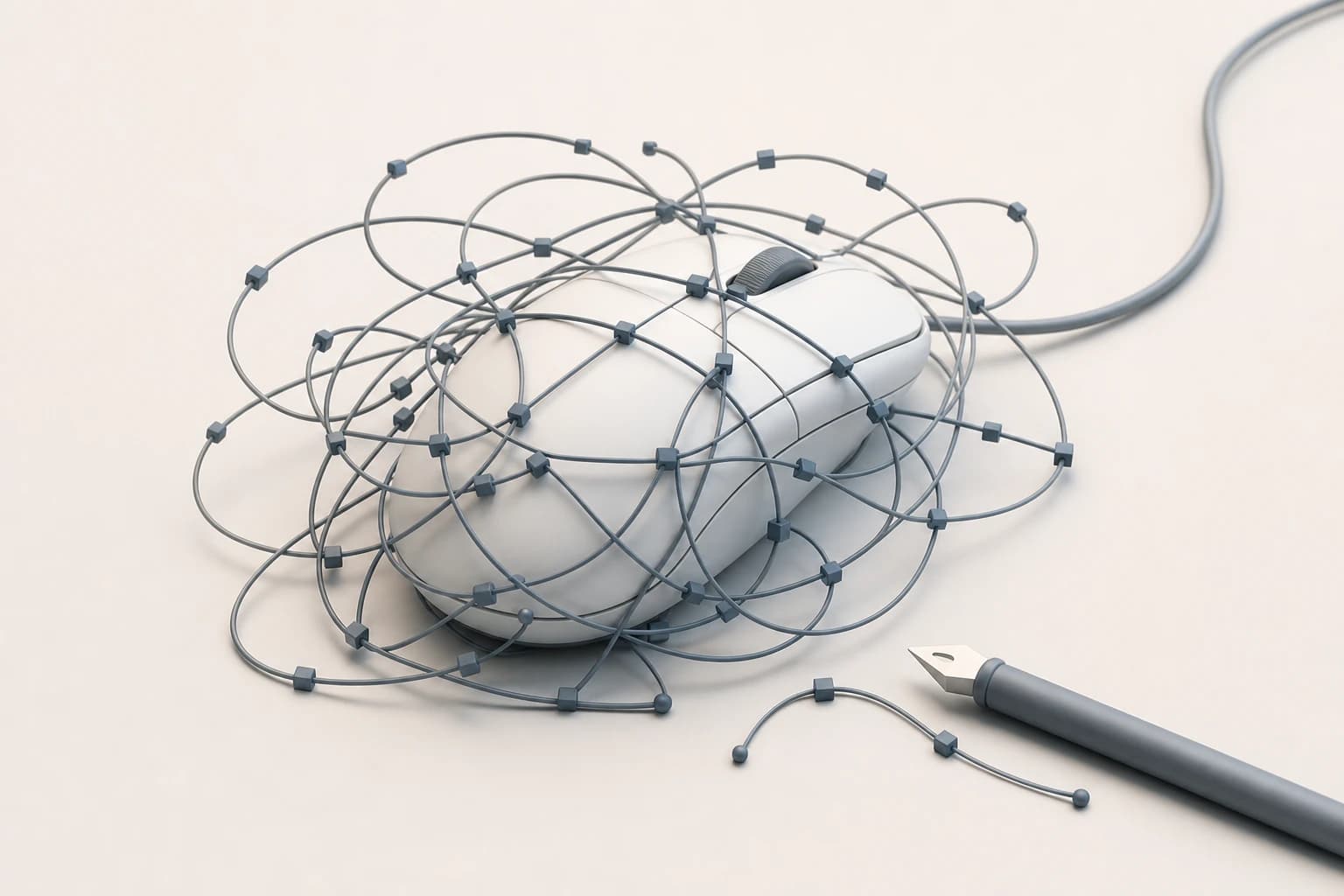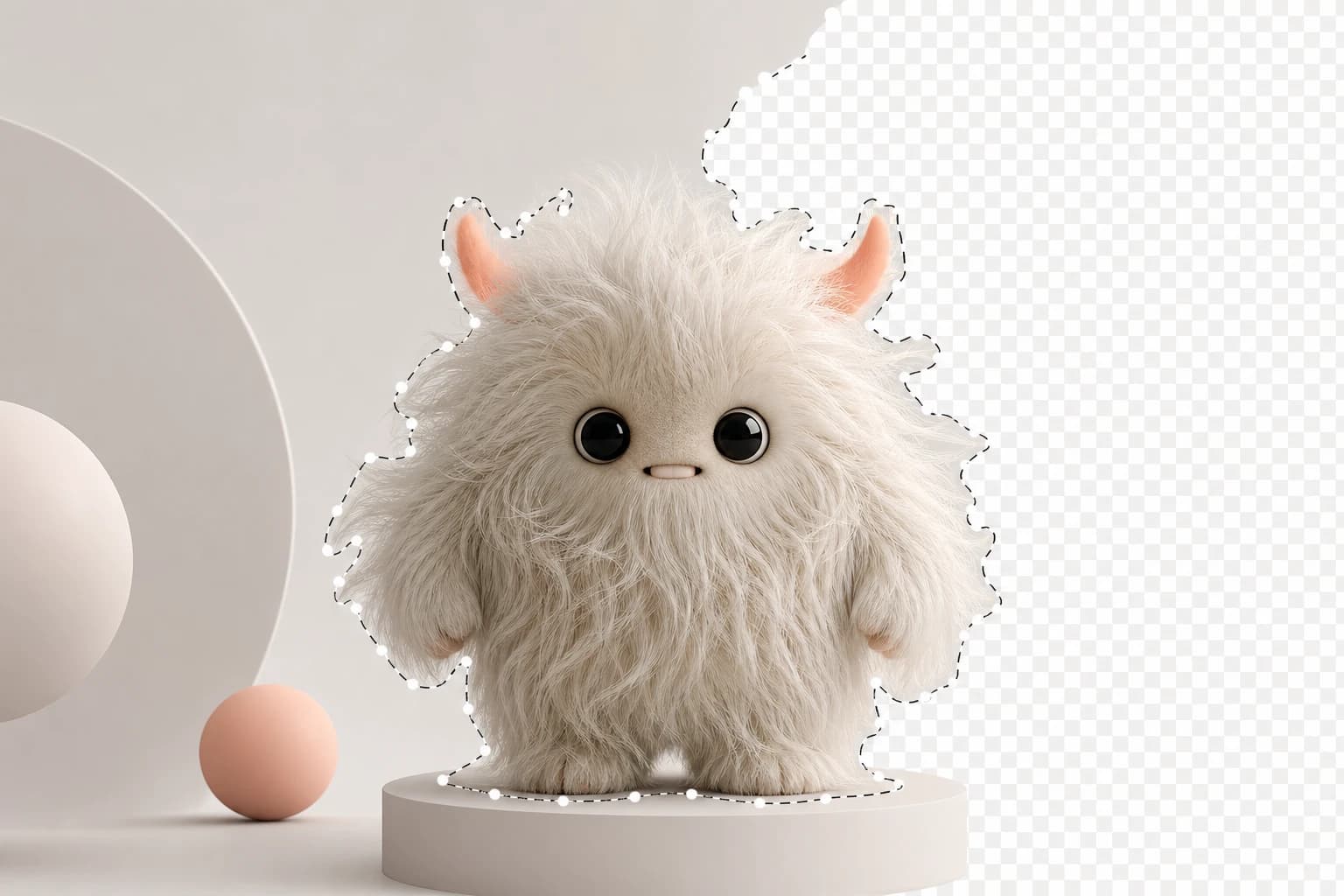

완벽하게 누끼를 땄다고 생각했는데, 새로운 배경을 적용하자마자 지저분한 흰색 테두리가 나타나 당황한 적이 있으신가요? 제품을 출시하는 스타트업 창업자나 인디 메이커라면 웹사이트나 랜딩 페이지에 깔끔한 이미지를 올리는 것이 무엇보다 중요합니다. 하지만 자동 누끼따기 기능이나 올가미 도구를 사용해 배경을 지우고 나면, 피사체 주변에 어색한 픽셀 찌꺼기가 남는 경우가 많습니다.
이 글에서는 투명한 PNG 파일의 완성도를 극적으로 높여줄 포토샵 가장자리 다듬기 실전 비법 4가지와 시간을 절약해 줄 궁극적인 대안을 소개합니다.
1. 마스크와 브러시를 활용한 정교한 수정
포토샵에서 배경을 지울 때 가장 권장되는 방법은 지우개 툴로 원본을 훼손하는 것이 아니라 마스크를 활용하는 것입니다. 마스크 레이어를 사용하여 배경 요소를 선택적으로 숨기거나 표시하면 픽셀이 완전히 삭제되는 것이 아니므로 언제든지 원본으로 돌아가 자유롭게 수정할 수 있습니다.
자동 선택 도구로 누끼를 딴 후, 어색하게 남은 가장자리나 머리카락 때문에 사진이 어색하다면, 마스크 브러시(Brush Tool on Layer Mask)를 이용해 정교하게 정리할 수 있습니다. 새로운 레이어 마스크를 생성한 뒤, 부드러운 검은색 브러시를 선택해 외곽의 지저분한 부분을 살살 칠해주면 감쪽같이 불필요한 배경이 지워집니다.
2. 선택 영역 축소 및 반전으로 흰색 테두리 삭제
밝은 배경에서 어두운 배경으로 피사체를 옮길 때 가장 큰 골칫거리는 얇게 남는 흰색 테두리입니다. 일일이 지우개질하던 과거에서 벗어나 단 몇 번의 클릭으로 고퀄리티 배경 제거가 가능한 확실한 방법이 있습니다.
- 누끼를 딴 레이어의 썸네일을
Ctrl(Cmd)키를 누른 채로 클릭하여 피사체 외곽을 따라 선택 영역을 만듭니다. - 상단 메뉴에서
선택>수정>축소를 클릭하고 1~2픽셀 정도 안으로 축소합니다. - 선택 영역이 1픽셀 안으로 축소되면
Ctrl(Cmd) + Shift + I를 눌러 선택 영역을 반전시켜 피사체 바깥쪽을 선택합니다. Delete키를 눌러 바깥쪽의 불필요한 테두리를 삭제합니다.
이 기법을 활용하면 칼같이 떨어지는 깔끔한 외곽선을 단 1초 만에 얻을 수 있습니다.
3. 페더와 콘트라스트로 부드러운 경계선 만들기
테두리가 너무 날카로워 합성한 티가 심하게 난다면 '선택 및 마스크' 작업 공간을 활용해야 합니다. 먼저 대상과 배경을 분리하여 선택영역을 만듭니다.
이후 속성 패널에서 페더 값을 1.5px 정도로 설정하여 경계를 부드럽게 풀고, 대비 값을 15% 내외로 조절해 엣지를 다시 선명하게 잡아줍니다. 이 기능은 숙련자도 까다로워하는 머리카락 디테일 보정에 탁월한 효과를 발휘하며, 가장자리를 자연스럽게 다듬는 완벽한 마감 기법입니다.
4. 대비되는 색상의 레이어를 추가해 숨은 픽셀 찾아내기
투명 배경에 흩뿌려진 미세한 픽셀 찌꺼기들은 맨눈으로 찾기 매우 어렵습니다. 이럴 때는 새로운 레이어를 밑에 추가하고 대비되는 색상을 채워 넣어 숨은 픽셀을 직관적으로 확인하는 것이 좋습니다.
피사체 레이어 아래에 빈 레이어를 하나 생성한 뒤, 형광 연두색이나 마젠타(자홍색)처럼 피사체와 극명하게 대비되는 밝은 색상을 가득 채워보세요. 이렇게 하면 투명한 배경에 숨어 있던 미세한 픽셀 찌꺼기들이 한눈에 들어오게 됩니다. 눈에 띄는 찌꺼기들을 지우개나 마스크로 모두 정리한 뒤, 임시로 만든 배경 레이어를 삭제하거나 눈을 꺼주면 완벽하게 깨끗한 결과물을 얻을 수 있습니다.
5. 포토샵 누끼따기가 필요 없는 궁극적인 대안: Oven AI
제품 출시에 바쁜 인디 메이커라면 포토샵에서 배경을 지우고 가장자리를 다듬는 시간조차 아까울 수 있습니다. 이럴 때는 Oven AI를 활용해 보세요.
Oven AI는 스튜디오급 퀄리티의 3D 아이콘을 배경이 투명한 PNG나 WEBP 파일로 즉시 생성해 줍니다. 번거로운 포토샵 배경 제거 작업이나 테두리 다듬기 과정 없이 곧바로 웹사이트나 랜딩 페이지에 투명 이미지를 적용할 수 있어, 1인 개발자나 창업자들의 작업 시간을 획기적으로 단축해 줍니다.
뒷배경을 제거하고 다른 원하는 배경으로 바꿔서 멋진 사진으로 만드는 방법은 디자인의 기본이자 제품의 퀄리티를 결정짓는 핵심입니다. 여러분이 작업 중인 이미지의 유형과 상황에 맞춰 위 방법들을 적절히 혼합하여 사용해 보세요. 모든 정리가 끝났다면 배경이 투명하게 유지될 수 있도록 반드시 PNG 형식으로 저장하는 것을 잊지 마시길 바랍니다.